office365 面向新手用户的使用技巧 202611
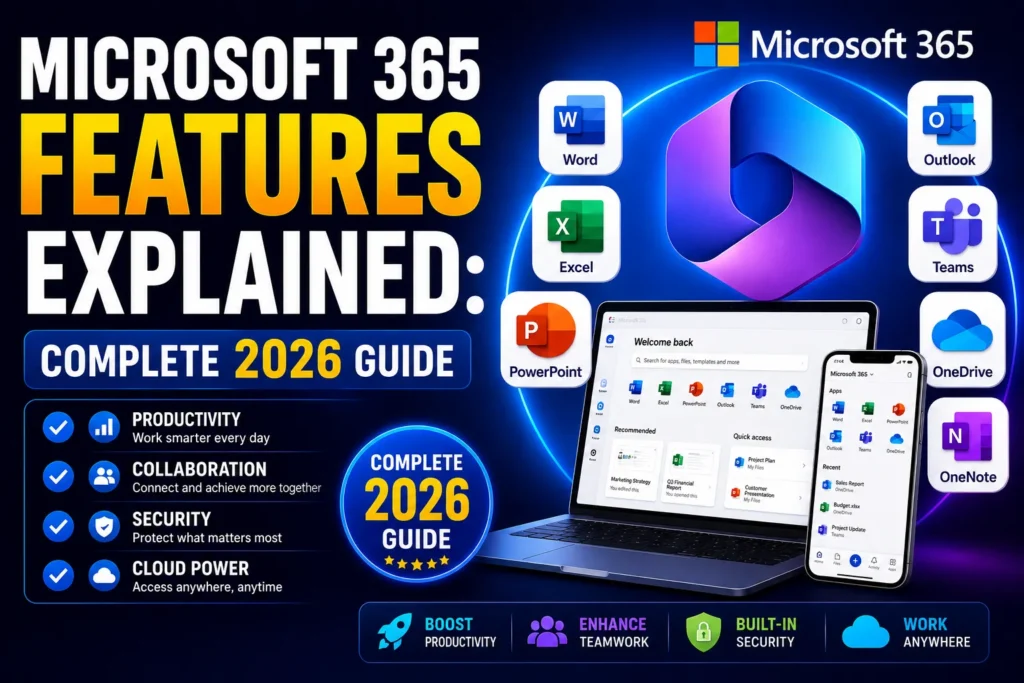
对于刚接触现代生产力工具的初学者而言,掌握核心配置与云端协同方法至关重要。本文为您梳理了office365面向新手用户的使用技巧 202611,从官方安装包获取、首次账号登录配置,到多设备间的云端实时同步与常见安装排查细节,手把手助您无缝开启高效创作新体验。
想要快速上手现代化云端协作办公?本文为您带来详尽的office365操作指南,从官方渠道安全下载、多设备部署、账号初次配置到日常更新与疑难排解,全面赋能您的日常文档处理与数据协作。
官方版安全下载与设备环境选择
获取稳定且受官方保护的安装包是顺利开展工作的第一步。建议前往office365官方版下载中心获取正版安装程序。在Windows桌面端,安装程序通常包含Word、Excel、PowerPoint与Outlook等核心专业组件,既支持离线流畅运行,又能实时与云端连接。针对移动办公需求,您还可以在iOS或Android设备上部署移动端应用,或者通过现代浏览器直接访问网页端。在实际安装过程中,若遇到因旧版Office残留导致的安装中断,建议先通过官方清理工具卸载冲突组件,再重新运行当前稳定版的安装程序。
账号首次配置与本地状态同步
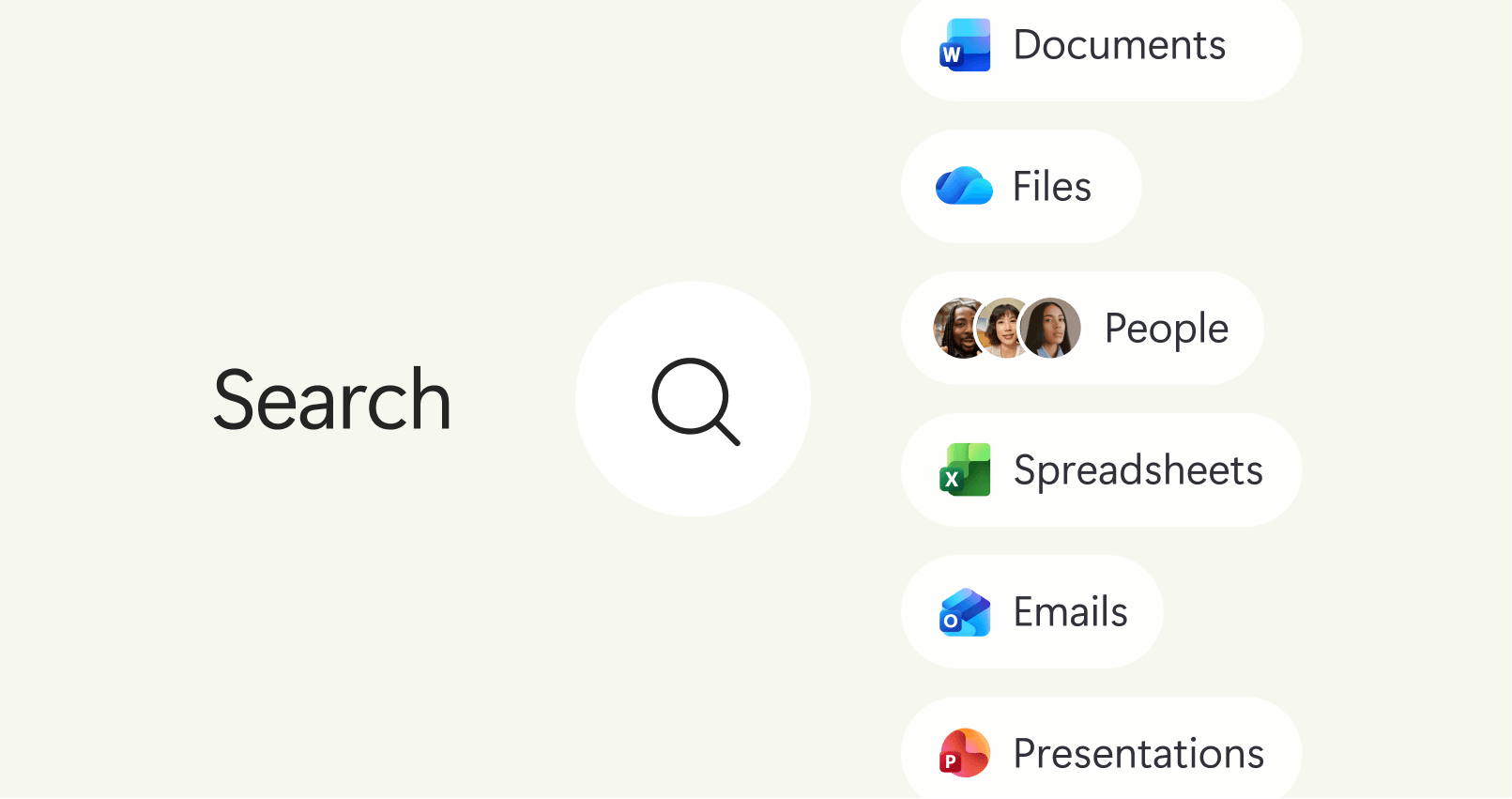
成功安装后,首次启动应用时的身份验证与账号配置直接决定了后续的云端协作体验。通过Microsoft 365 账号中心,您可以便捷完成账号登录与状态管理。首次登录时,系统会提示您将本地应用与云端存储进行绑定。在实际操作中,若遇到登录界面提示“无法连接到服务器”的网络验证错误,新手用户通常可以通过检查本地系统的代理设置、临时关闭第三方防火墙,或点击账号中心重新验证身份来快速解决,确保您的个人配置与文档模板能够顺畅同步至云端。
云端实时同步与多人协同编辑实战
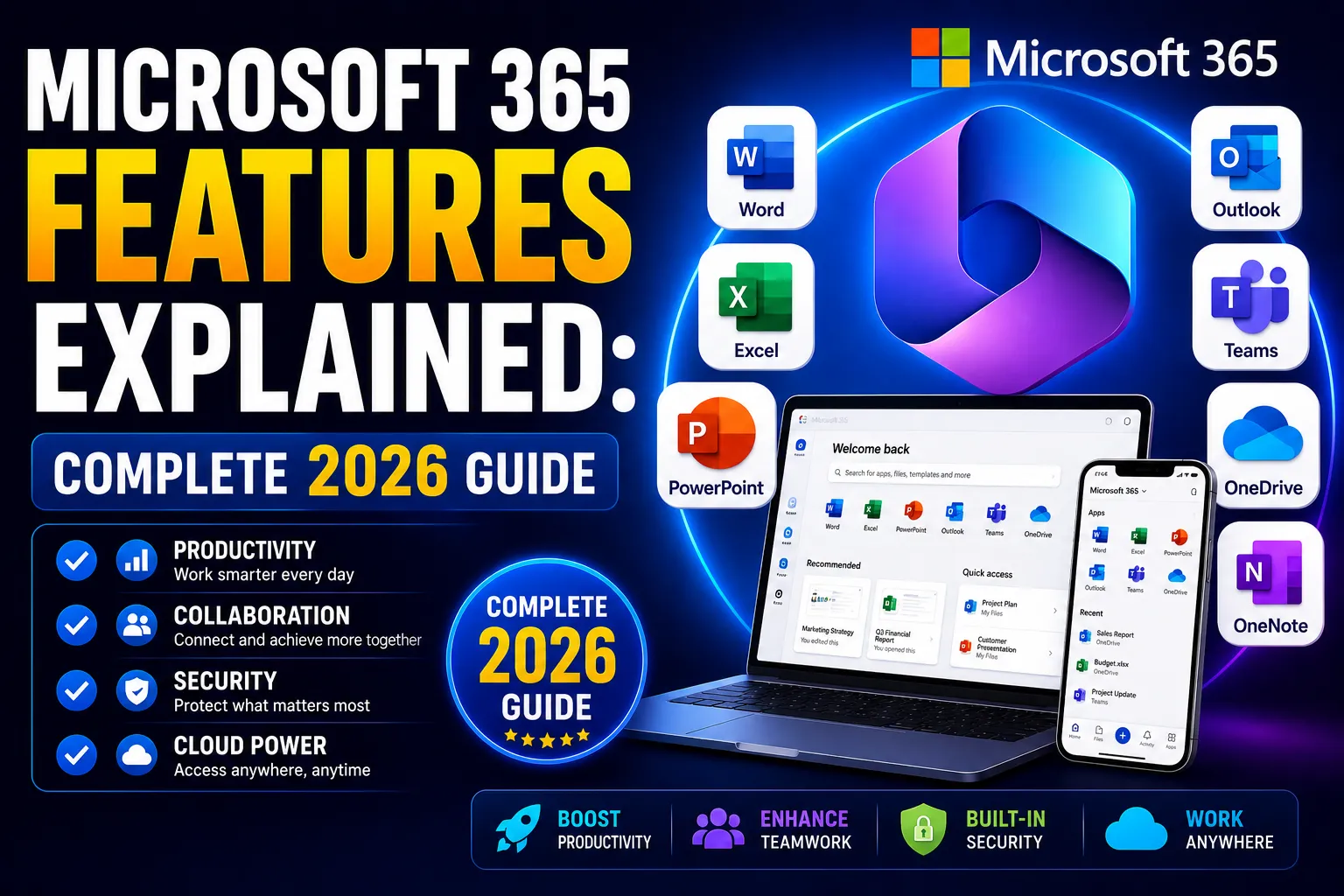
告别传统通过邮件反复传输附件的落后模式,是office365带来的核心效率变革。当您在Word或Excel中编辑文档并开启自动保存后,文件将实时上传至云端存储。在团队协作场景中,多位成员可以同时在线编辑同一份文档,实时查看各自的光标位置与修改痕迹。如果在使用过程中遇到版本冲突或误删内容,您可以直接通过历史版本追溯功能找回之前的任意修改记录,确保重要数据万无一失,大幅降低沟通成本。
日常更新维护与常见使用疑难排解
为了保障系统的长期稳定与功能迭代,保持软件的持续安全更新非常关键。系统通常会默认自动下载并安装最新的安全补丁与功能优化。在日常使用中,若遇到某些宏命令失效或加载项冲突导致的程序闪退,新手用户可以通过进入应用选项中的加载项管理界面,逐一禁用第三方插件来进行故障排查。通过定期检查软件更新与保持良好的本地缓存清理习惯,您的办公套件将始终保持在最佳运行状态。
常见问题
初次安装时提示已存在旧版本Office,应当如何处理?
建议先使用微软官方提供的卸载支持工具彻底清除旧版残留文件,重启计算机后,再前往office365官方版下载中心获取最新的正版安装包进行部署。
在多台不同设备上登录同一个账号,文档数据会冲突吗?
不会冲突。系统通过云端实时同步技术将您的文件保存在云端存储中,当您在不同设备间切换时,软件会自动拉取最新版本,并提供历史版本追溯功能以防止意外覆盖。
网页端应用与桌面端核心组件在使用上有什么主要区别?
网页端支持通过现代浏览器即刻访问,适合轻量化极速办公与临时查看;而Windows桌面端则包含完整的专业组件,支持离线流畅运行,并提供更丰富的本地宏与高级排版功能。
总结
想要全面提升日常文档处理与团队协作效率?立即访问 office365官方版下载中心 获取正版安装包,或前往账号中心统一管理您的云端服务,开启全场景现代化办公体验!
相关阅读:office365 面向新手用户的使用技巧 202611,office365 面向新手用户的使用技巧 202611使用技巧,零基础新手必看的office365使用技巧与安装配置全攻略