零基础新手必看的office365教程:从官方版下载到首次配置与安装详解
想要快速掌握现代化云端协作办公?本文为您带来详尽的office365教程,从官方版安全下载、多设备安装、账号首次配置到日常更新与常见问题排查,手把手助您无缝开启Word、Excel等核心组件的高效云端创作之旅。
在当今快节奏的办公环境中,如何高效实现多端协同与文档实时同步?本篇office365教程专为新手打造,带您一步步完成从官方正版获取到设备互联的完整闭环,轻松驾驭新一代云端生产力工具。
获取正版安装包:安全下载office365官方版
一切高效体验始于安全稳定的正版环境。在进行office365安装前,建议前往官方下载中心获取正版安装包。针对主流工作环境,推荐首选 Windows 桌面官方版,它不仅包含完整的 Word、Excel、PowerPoint、Outlook 等专业桌面应用,还支持在离线状态下流畅运行,并在联网后自动实现云端同步。如果您使用的是平板或手机,也可以同步获取移动端与平板应用版,确保 iOS 与 Android 设备上的文件流转连贯。此外,对于临时办公需求,通过现代浏览器登录网页端即可即开即用,免去大型软件包安装等待。
首次配置与登录:账号状态与云端服务统一管理
完成安装包下载后,首次配置的核心在于完成账号身份验证与本地状态关联。进入 Microsoft 365 本地账号中心,新用户可以通过注册流程建立本地测试账号,并进行密码确认与登录。在此环节中,正确的账号登录能够瞬间打通本地应用与云端存储的桥梁。登录后,系统会自动同步您的个人偏好、最近文档列表以及1TB的云端存储空间。如果在配置过程中遇到登录提示反复弹窗或账号状态未同步的问题,建议优先检查本地网络环境是否正常,或者清除浏览器缓存后重新通过账号中心进行身份验证。
多端互联与日常更新:实现文档实时同步协作
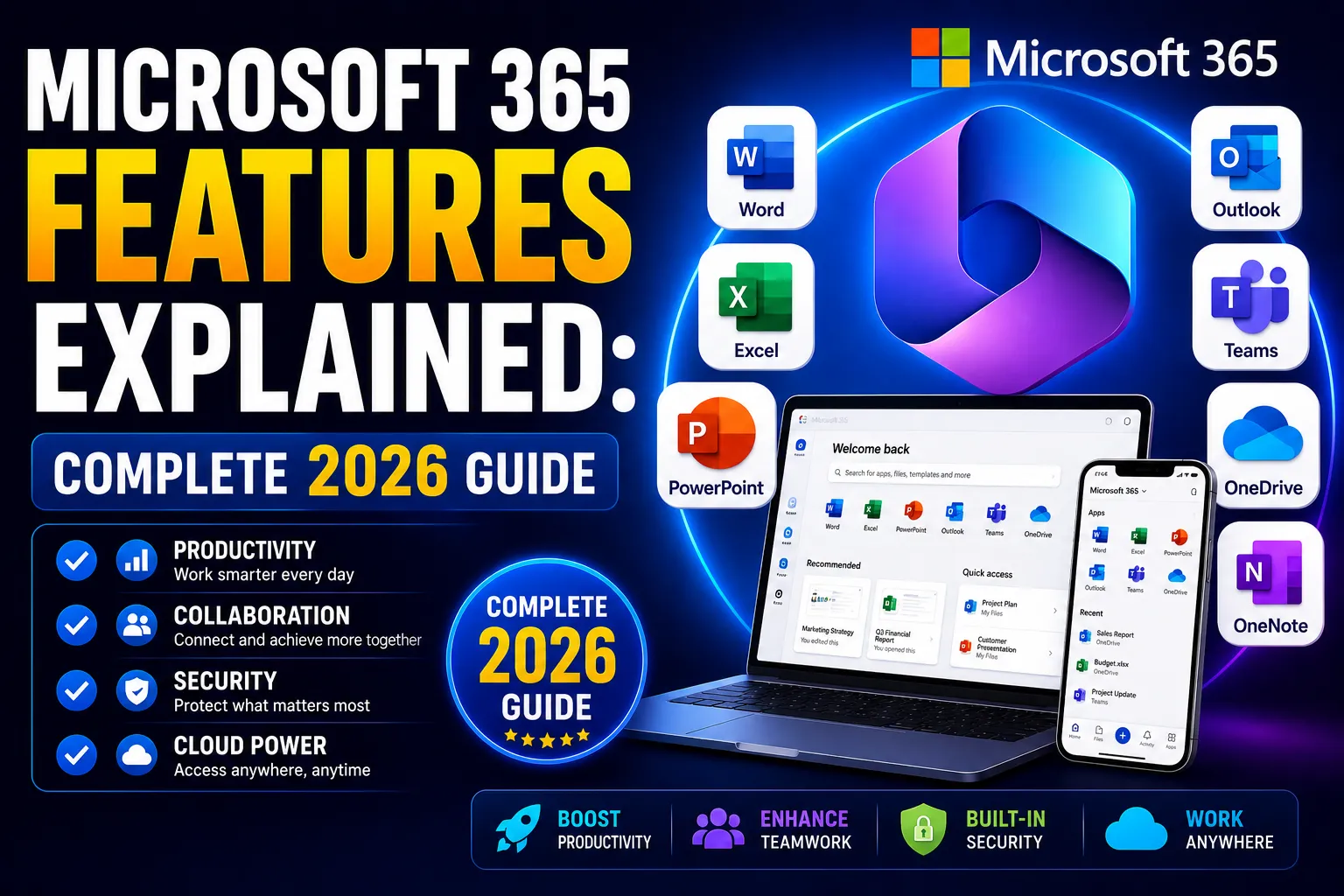
为了让团队协作与灵感记录突破时空限制,掌握多端互联与持续更新机制至关重要。截至2026年11月,当前稳定版的 office365 提供了强大的云端实时同步与协同编辑功能。当您在 Windows 桌面端修改一份 Excel 数据表格时,团队成员在移动端或网页端可以进行多人同时在线编辑,系统会自动保存每一个历史版本,彻底告别文件丢失与反复通过邮件传输的繁琐。在日常更新方面,正版应用会通过后台静默推送安全补丁与新功能模块,用户只需在应用设置中保持自动更新开启,即可持续享受最新智能协作办公标准带来的技术红利。
高效迁移与排查:解决安装卡顿与组件冲突问题
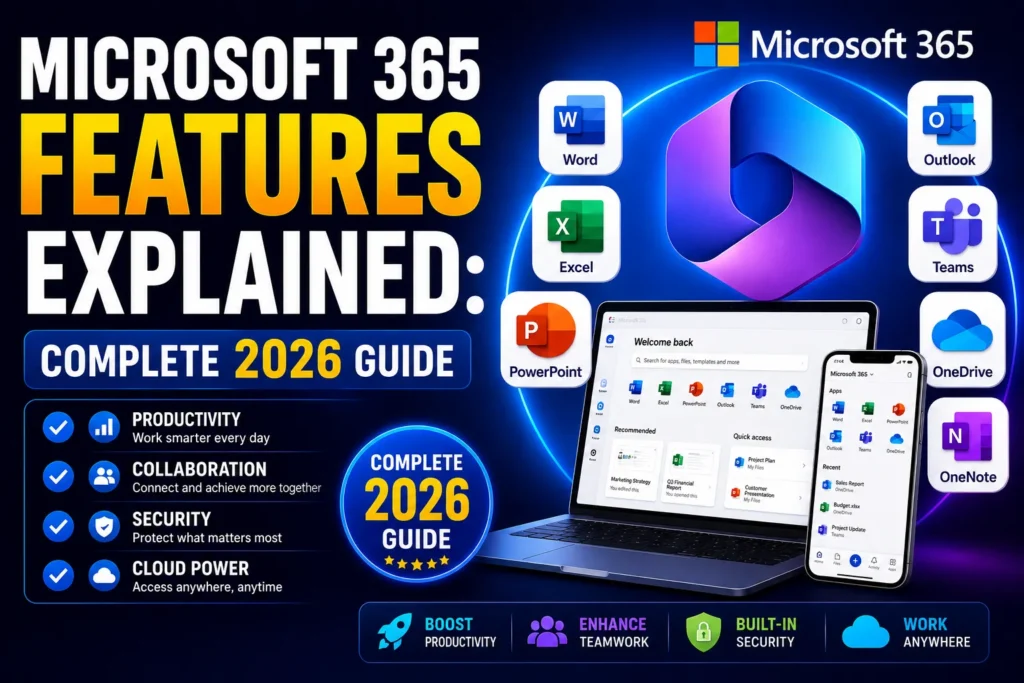
在将旧版Office迁移至office365或在全新设备上部署时,部分用户可能会遇到安装进度条卡在90%或提示存在旧版本残留组件的问题。针对此类排查细节,标准的处理方案是:首先关闭所有第三方杀毒软件,防止其误判拦截安装进程;其次,若系统提示存在Office旧版本残留,务必使用微软官方提供的卸载支持工具(Support and Recovery Assistant)彻底清理注册表与缓存文件,随后再重新运行office365官方版下载的安装程序。通过这套排查流程,可以确保核心应用组件矩阵完美兼容您的工作环境,保障后续文档创作的稳定性。
常见问题
下载安装时提示旧版本残留无法继续怎么办?
这通常是因为电脑中残留了早期Office组件的注册表信息。建议先通过微软官方卸载工具彻底清除历史残留,重启电脑后再重新运行安装包。
如何在多台不同设备上同步我的文档数据?
只需在各端登录同一个账号,系统便会自动激活云端实时同步功能。无论在电脑、平板还是手机上修改文件,云端都会自动保存最新版本并保持多端一致。
网页端快捷访问和桌面客户端有哪些主要区别?
网页端无需安装大型软件包,通过现代浏览器即可实现极速轻量化办公;而桌面客户端包含完整的专业组件功能,支持离线流畅编辑并在联网后自动同步数据。
总结
准备好开启全场景现代化办公了吗?立即访问 /download.html 获取 office365官方版下载,或前往 /account.html 管理您的账号状态,体验云端协作带来的高效质变!
相关阅读:office365教程使用技巧